맥북 새로 장만했는데 뭐부터 해야 할지 막막하신 분들 많죠?ㅎㅎ
특히 윈도우에서 넘어온 분들이라면 처음 켰을 때 뭔가 어색하고, 기본 세팅을 어떻게 해야 하는지도 막연하게 느껴질 수 있어요. 맥북 초기설정을 제대로 해두면 이후 사용이 훨씬 쾌적해지거든요. 오늘은 맥북 초기설정 체크리스트를 순서대로 싹 정리해드릴게요!
STEP 1. 소프트웨어 업데이트 먼저
맥북 초기설정의 첫 번째는 항상 업데이트예요.
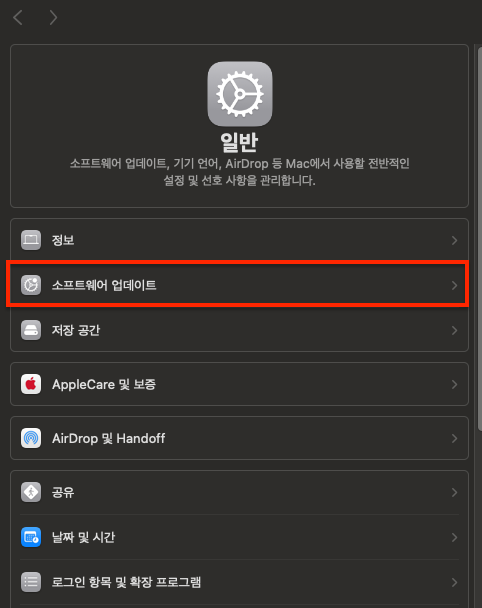
개봉 후 가장 먼저 해야 할 일이 macOS 최신 버전으로 업데이트하는 거예요. 애플은 지속적으로 보안 패치와 기능 개선 업데이트를 제공하는데, 초기 출하 상태에서는 최신 버전이 아닐 수 있어요.
경로는 사과 로고 → 시스템 설정 → 일반 → 소프트웨어 업데이트예요. 업데이트가 있으면 지금 업데이트를 눌러서 완료해주세요. 자동으로 Mac 업데이트 유지 옵션도 켜두면 앞으로 번거롭게 챙기지 않아도 돼요!
STEP 2. Apple ID 로그인 및 iCloud
Apple ID 로그인은 맥북 초기설정의 핵심 중 하나예요.
시스템 설정 상단의 Apple ID 항목에서 로그인하면 앱스토어, 메시지, FaceTime, iCloud 등 애플 생태계 전체가 연결돼요. iCloud 항목에서는 사진, 연락처, 캘린더, 메모 등 동기화할 항목을 골라서 세팅할 수 있어요.
한 가지 팁은 iCloud Drive의 데스크탑 및 문서 폴더 동기화 옵션이에요. 아이폰이나 아이패드와 함께 쓰는 분들에게는 유용하지만, 파일이 많거나 로컬 저장을 선호한다면 비활성화해두는 게 나을 수 있어요. 사용 패턴에 맞게 선택하세요!
STEP 3. 트랙패드 설정 — 맥 경험의 핵심
맥북 트랙패드 설정 여부에 따라 체감 차이가 가장 큰 항목이에요.
시스템 설정 → 트랙패드로 이동해서 다음을 확인해주세요.
탭하여 클릭하기를 켜두면 트랙패드를 꾹 눌러서 클릭하지 않아도 살짝 탭만 해도 클릭이 돼요. 맥북을 처음 쓰는 분들이 가장 먼저 해야 할 항목이에요. 자연스러운 스크롤은 아이폰처럼 손가락 방향대로 스크롤되는 방식인데, 윈도우에서 넘어온 분들은 낯설 수 있어서 취향에 따라 끄는 분들도 많아요. 트래킹 속도도 빠르게 올려두면 더 쾌적하게 사용할 수 있어요!
STEP 4. 키보드
맥북 초기설정에서 키보드 세팅도 꼭 챙겨두세요.
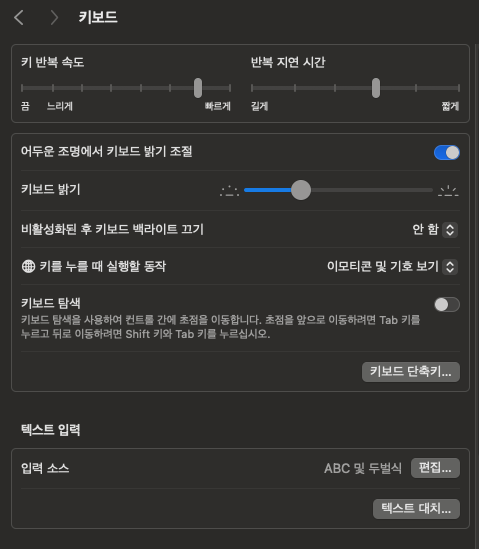
시스템 설정 → 키보드에서 키 반복 속도를 빠르게, 반복 지연 시간을 짧게 설정하면 키를 꾹 눌렀을 때 훨씬 빠르게 반응해요. 기본값은 느린 편이라 작업하다 보면 답답하게 느껴질 수 있어요.
텍스트 입력 → 입력 소스 탭에서는 자동 수정, 자동 대문자화 등 자동완성 기능을 켜고 끌 수 있어요. 코딩이나 전문 작업을 많이 하는 분들은 자동 수정 기능을 꺼두는 게 편한 경우가 많아요.
한영 전환은 기본적으로 Caps Lock 키로 전환돼요. 익숙해지면 꽤 편한데, 초반에는 조금 어색하게 느껴질 수 있어요!
STEP 5. 독(Dock) 정리
독은 맥북 화면 하단에 있는 앱 실행 바예요.
기본 옵션에는 잘 쓰지 않는 앱들이 잔뜩 꽂혀 있어요. 안 쓰는 앱은 독에서 꾹 눌러 제거하거나, 옵션 → Dock에서 제거하면 깔끔해져요.
시스템 설정 → 데스크탑 및 Dock에서 독 크기와 확대 효과도 조절할 수 있어요.
자동으로 Dock 가리기 및 보기 옵션을 켜면 독이 평소에는 숨겨져 있다가 커서를 아래로 내리면 나타나는 방식으로 작업 화면을 더 넓게 쓸 수 있어요. 13인치 맥북에어 등 화면이 작은 모델 사용자들에게 특히 유용해요!